14/12/2025 | Admin


Đối với người dùng ELSA Speak – ứng dụng học phát âm tiếng Anh nổi tiếng, việc lấy lại mật khẩu không chỉ giúp bạn truy cập vào tài khoản mà còn duy trì quá trình học tập hiệu quả. Bài viết này sẽ hướng dẫn bạn cách lấy lại khi quên mật khẩu ELSA Speak một cách đơn giản và nhanh chóng.
Điều kiện để có thể lấy lại mật khẩu ELSA Speak
Để khôi phục mật khẩu tài khoản ELSA Speak, bạn cần đáp ứng đúng các điều kiện sau:
Kiểm tra phát âm với bài tập sau:

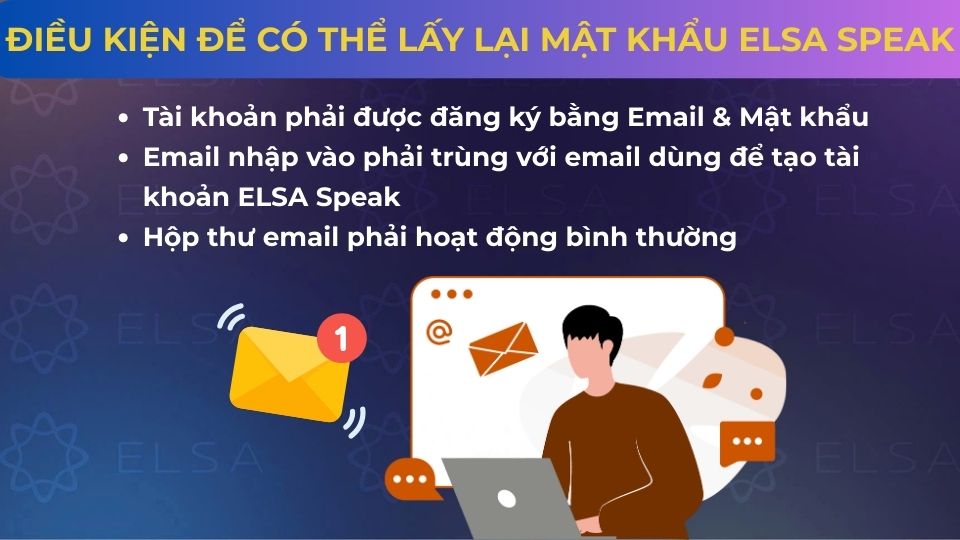
- Tài khoản phải được đăng ký bằng Email & Mật khẩu
Chỉ những tài khoản tạo bằng email + mật khẩu mới có thể dùng chức năng Quên mật khẩu.
Nếu bạn đăng ký bằng Google, Facebook, Apple hoặc SSO, bạn không thể đặt lại mật khẩu theo cách thông thường. Trong trường hợp này, hãy tiếp tục đăng nhập bằng đúng nền tảng đã liên kết (Google/Facebook/Apple/SSO). - Email nhập vào phải trùng với email dùng để tạo tài khoản ELSA Speak
Nếu bạn nhập nhầm email hoặc email chưa đăng ký tài khoản, hệ thống sẽ không gửi email đặt lại mật khẩu. - Hộp thư email phải hoạt động bình thường
Bạn cần có khả năng nhận email từ ELSA, đặc biệt là email có tiêu đề “Reset ELSA Account Password”. Nếu không thấy, hãy kiểm tra thêm Spam/Junk/Promotion.
Cách lấy lại mật khẩu ELSA Speak
Trên App
Để lấy lại mật khẩu tài khoản ELSA Speak ngay trên ứng dụng, bạn làm theo các bước sau:
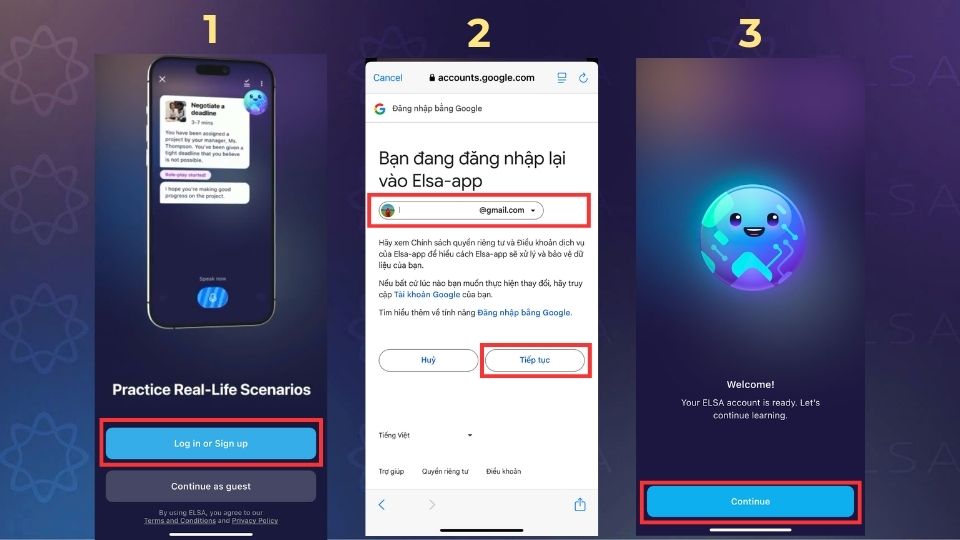
Bước 1: Mở ứng dụng ELSA Speak và chọn Login (Đăng nhập) hoặc Sign up (Đăng ký).
Bước 2: Chọn Email đăng ký tài khoản ELSA Speak của bạn, chọn Tiếp tục.
Bước 3: Chọn Continue.
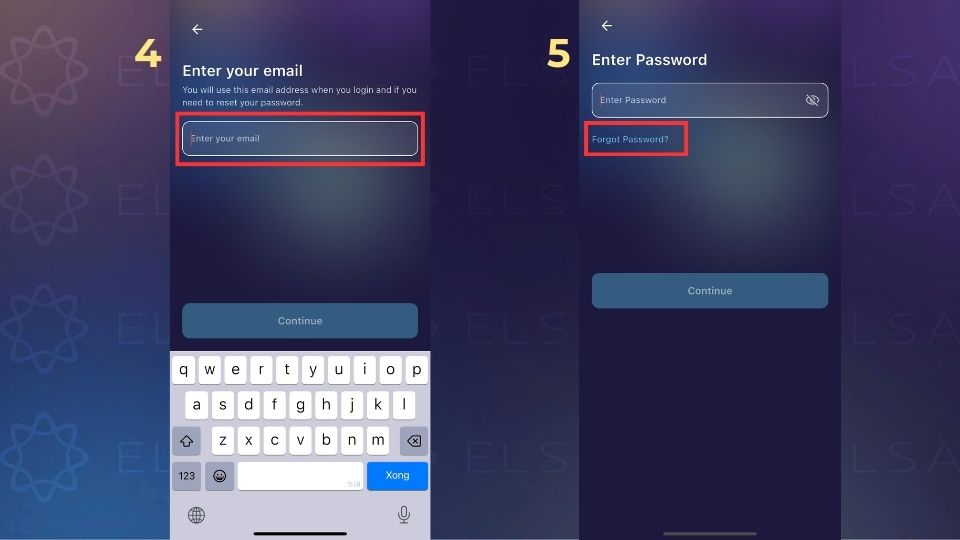
Bước 4: Nhập địa chỉ email bạn đã dùng để tạo tài khoản ELSA Speak. Sau đó click chọn Continue.
Bước 5: Nhấn Forgot Password? Nhập lại email một lần nữa và xác nhận.
Sau khi thực hiện các bước trên, ELSA Speak sẽ gửi cho bạn một email đặt lại mật khẩu.
Mở hộp thư email của bạn và tìm email với tiêu đề “Reset ELSA Account Password”. Nếu không thấy, hãy kiểm tra thêm Spam, Junk, hoặc Promotion.
Bước 6: Bạn tiến hành nhấn vào link trong email để mở trang đặt lại mật khẩu. Nhấn chọn Reset Password.
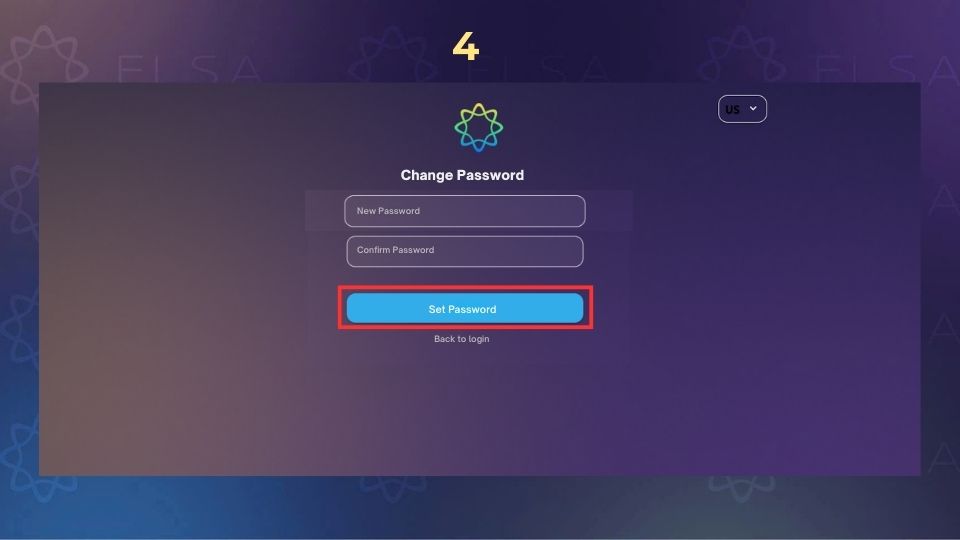
Bước 7: Nhập mật khẩu mới hai lần, sau đó nhấn Set Password để hoàn tất.
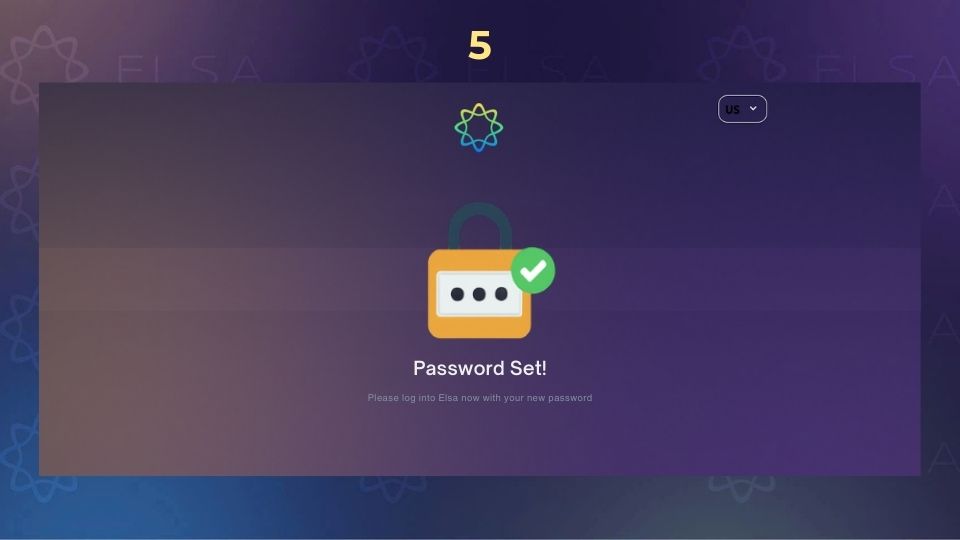
Bước 8: Tiến hành Log in lại vào tài khoản ELSA Speak của bạn và sử dụng bình thường.
Xem thêm: Cách học ELSA Speak hiệu quả
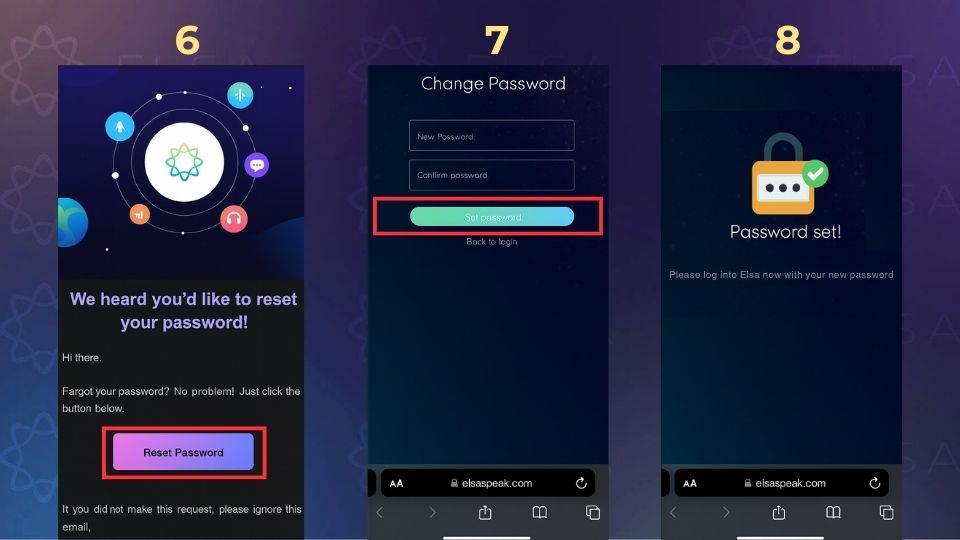
Trên Web
Bước 1: Truy cập vào website ELSA Speak. Chọn Forgot Password.
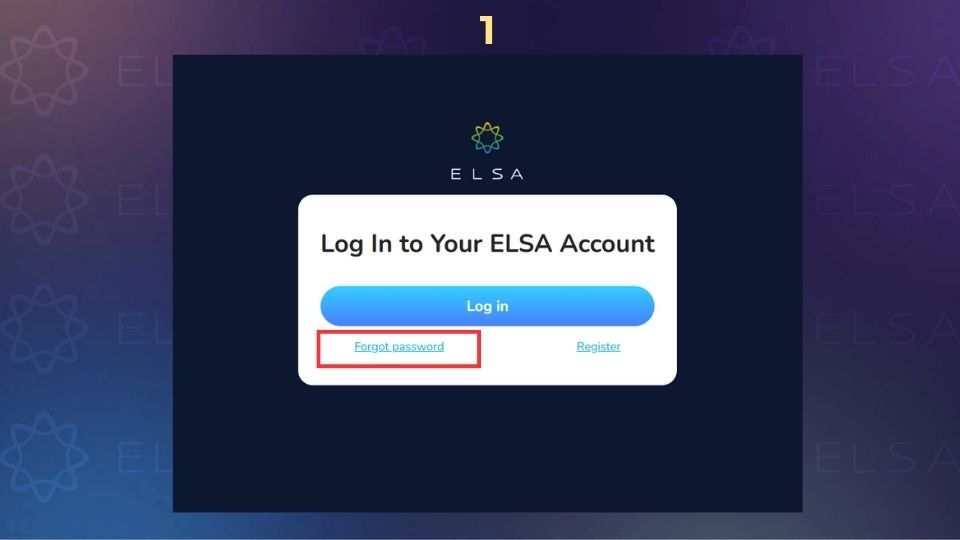
Bước 2: Nhập địa chỉ email bạn đã dùng để tạo tài khoản ELSA Speak. Sau đó click chọn Continue.
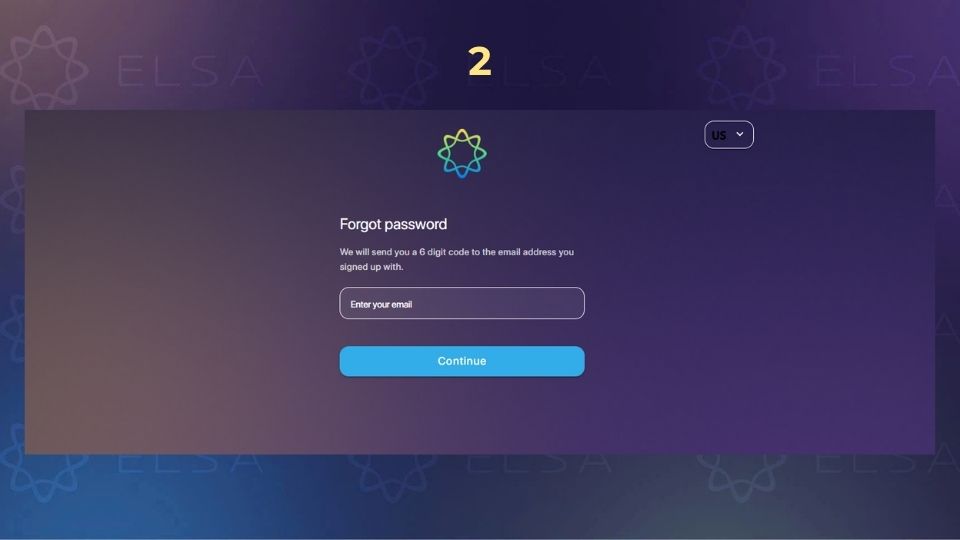
Bước 3: ELSA Speak sẽ gửi cho bạn một email đặt lại mật khẩu. Mở hộp thư email của bạn và tìm email với tiêu đề “Reset ELSA Account Password”. Nếu không thấy, hãy kiểm tra thêm Spam, Junk, hoặc Promotion.
Bạn nhập mã code ELSA Speak gửi trong email.
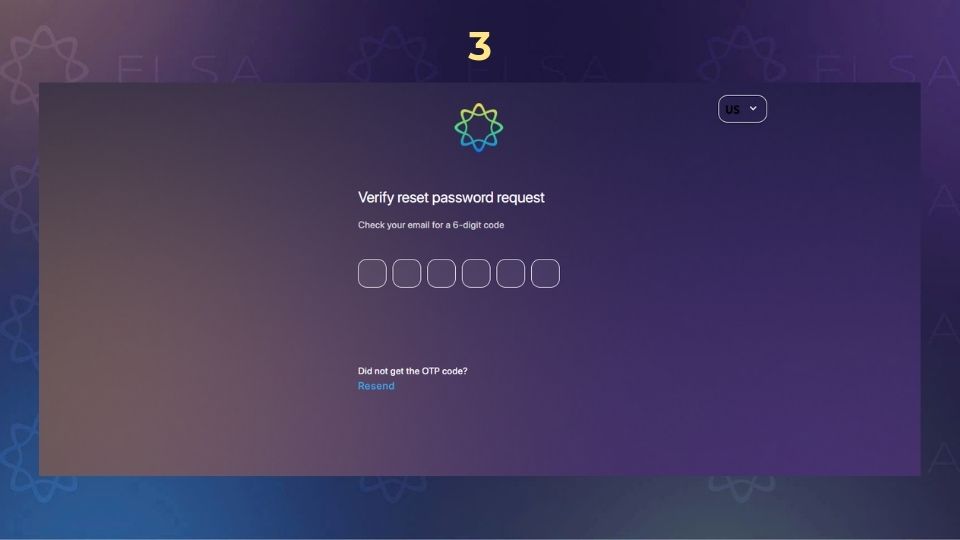
Bước 4: Bạn đặt lại mật khẩu mới và confirm lại mật khẩu, sau đó nhấn Set Password.
Bước 5: Tiến hành Log in lại vào tài khoản ELSA Speak của bạn và sử dụng bình thường.
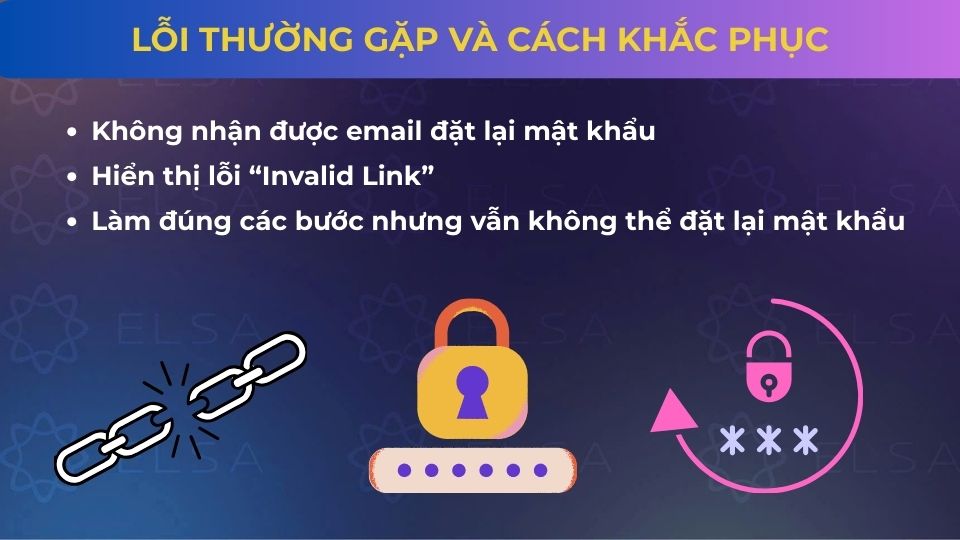
Lỗi thường gặp và cách khắc phục
Không nhận được email đặt lại mật khẩu
Đôi khi email từ ELSA Speak có thể bị hệ thống lọc nhầm, khiến bạn không thấy trong hộp thư chính. Hãy kiểm tra thêm thư mục Spam, Junk hoặc Promotion. Nếu vẫn chưa có, bạn nên chờ thêm 5-10 phút vì email có thể đến chậm. Đồng thời, đảm bảo rằng bạn đã nhập đúng địa chỉ email dùng để đăng ký tài khoản ELSA Speak.
Hiển thị lỗi “Invalid Link”
Lỗi Invalid Link xuất hiện khi bạn nhấn vào liên kết đặt lại mật khẩu đã hết hạn hoặc không còn hiệu lực. Cách khắc phục rất đơn giản: quay lại ứng dụng, chọn Quên mật khẩu và yêu cầu gửi lại liên kết mới. Hãy chắc chắn rằng bạn mở đúng email mới nhất để tránh dùng link cũ.
Làm đúng các bước nhưng vẫn không thể đặt lại mật khẩu
Nếu đã thử các cách trên nhưng vẫn không đặt lại được mật khẩu, bạn nên liên hệ đội ngũ hỗ trợ của ELSA Speak:
- Gọi hotline 1900 633 413
- Gửi email về support@elsaspeak.com hoặc support@elsanow.io, kèm theo địa chỉ email tài khoản của bạn để được hỗ trợ nhanh chóng.
Việc quên mật khẩu ELSA Speak không còn là nỗi lo lắng lớn khi bạn đã có những bước hướng dẫn rõ ràng để lấy lại mật khẩu cho tài khoản ELSA Speak của mình. Với quy trình đơn giản và dễ hiểu trên, hy vọng bạn có thể nhanh chóng khôi phục quyền truy cập vào tài khoản và tiếp tục hành trình chinh phục tiếng Anh của mình. Đừng quên theo dõi danh mục Hướng dẫn sử dụng ELSA để không bỏ lỡ những kiến thức bổ ích!