19/11/2026 | thucuc_ctvseo


Google dịch hình ảnh giúp bạn dịch chữ trong ảnh miễn phí chỉ bằng cách hướng camera điện thoại vào văn bản hoặc tải ảnh lên Google Dịch trên máy tính. Trong bài viết này, ELSA Speak sẽ hướng dẫn bạn cách dùng Google dịch hình ảnh từ tiếng Anh sang tiếng Việt qua từng bước trên điện thoại, máy tính cùng mẹo để bản dịch chính xác hơn!
 Ghi nhớ nhanh
Google dịch hình ảnh là gì?
Google Dịch hình ảnh là tính năng miễn phí của Google Dịch, giúp dịch văn bản trực tiếp từ ảnh. Công cụ này cho phép nhận diện nhanh chữ viết trên biển báo, thực đơn, tài liệu hoặc tờ rơi và chuyển đổi sang nhiều ngôn ngữ mong muốn chỉ trong vài giây.
Kiểm tra phát âm với bài tập sau:

Bạn có thể sử dụng google dịch hình ảnh online trực tiếp trên website Google Dịch mà không cần cài đặt phần mềm khi thao tác google dịch hình ảnh trên máy tính. Ngoài ra, người dùng cũng dễ dàng chụp hoặc tải ảnh có sẵn qua ứng dụng trên Android và Google Dịch hình ảnh trên iPhone để xem bản dịch hiển thị ngay trên ảnh.
Khác với Google Lens là công cụ tìm kiếm hình ảnh đa năng (nhận diện vật thể, tra cứu sản phẩm, quét mã), Google Dịch hình ảnh chỉ tập trung chuyên sâu vào việc quét và dịch thuật văn bản. Nhờ thao tác đơn giản và hỗ trợ đa ngôn ngữ, đây là giải pháp tiện lợi cho học tập, công việc lẫn giao tiếp với tài liệu nước ngoài.
Cách dùng Google Dịch hình ảnh trên máy tính
Nếu bạn thường xuyên làm việc với tài liệu, việc sử dụng một phần mềm dịch tiếng Anh sang tiếng Việt có tính năng dịch qua hình ảnh trên máy tính sẽ giúp tiết kiệm đáng kể thời gian. Để dịch ảnh tiếng Anh bạn chỉ cần thực hiện các thao tác sau:
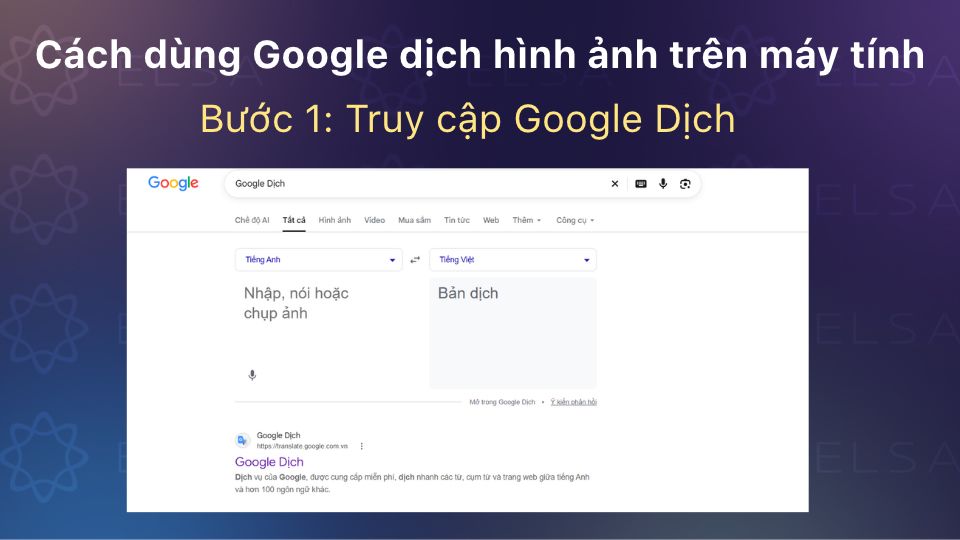
Bước 1: Truy cập Google Dịch
Đầu tiên, hãy mở trình duyệt web và truy cập vào Google Dịch. Đây là phần mềm dịch tiếng Anh sang tiếng Việt hỗ trợ dịch nhiều loại nội dung, bao gồm cả văn bản trong hình ảnh. Đảm bảo bạn đang sử dụng phiên bản hỗ trợ tính năng dịch hình ảnh.
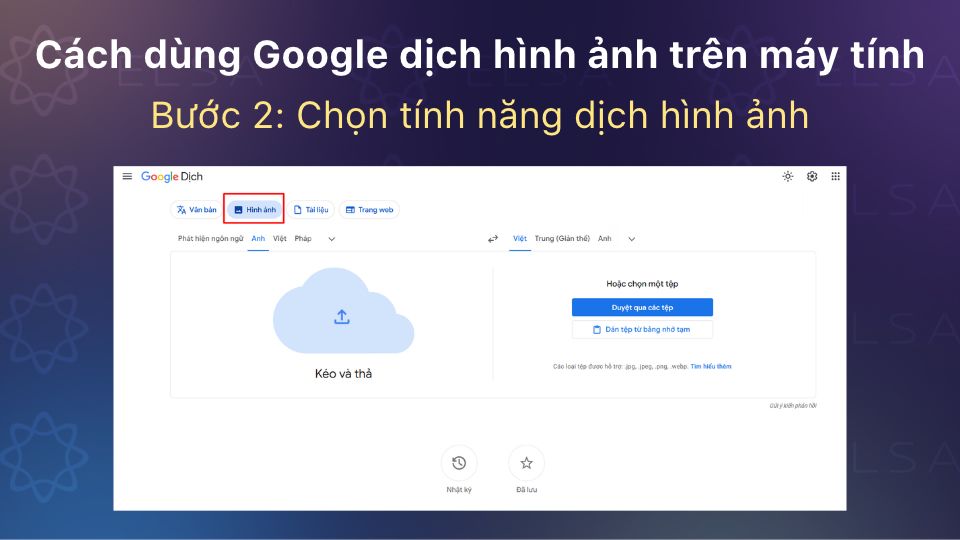
Bước 2: Chọn tính năng dịch hình ảnh
Khi đã vào trang Google Dịch, bạn sẽ thấy các thẻ chức năng ở phần trên cùng của giao diện. Nhấp vào thẻ Hình ảnh để chuyển sang chế độ dịch văn bản từ hình ảnh. Tính năng này cho phép bạn tải lên hình ảnh chứa văn bản cần dịch để xử lý.
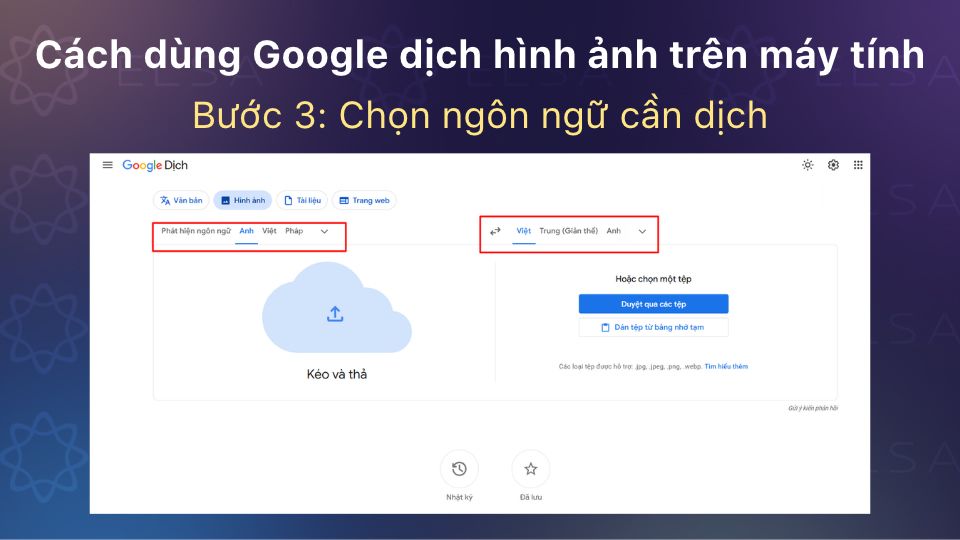
Bước 3: Chọn ngôn ngữ cần dịch
Tại giao diện chính khi thao tác Google Dịch hình ảnh trên PC, bạn hãy chọn ngôn ngữ nguồn ở khung bên trái (hoặc bật chế độ “Phát hiện ngôn ngữ” nếu không rõ ngôn ngữ gốc).
Tiếp theo, chọn ngôn ngữ đích mà bạn muốn nhận bản dịch ở khung bên phải, chẳng hạn thiết lập Google Dịch hình ảnh tiếng Anh sang tiếng Việt để hệ thống trả về kết quả chính xác hơn.
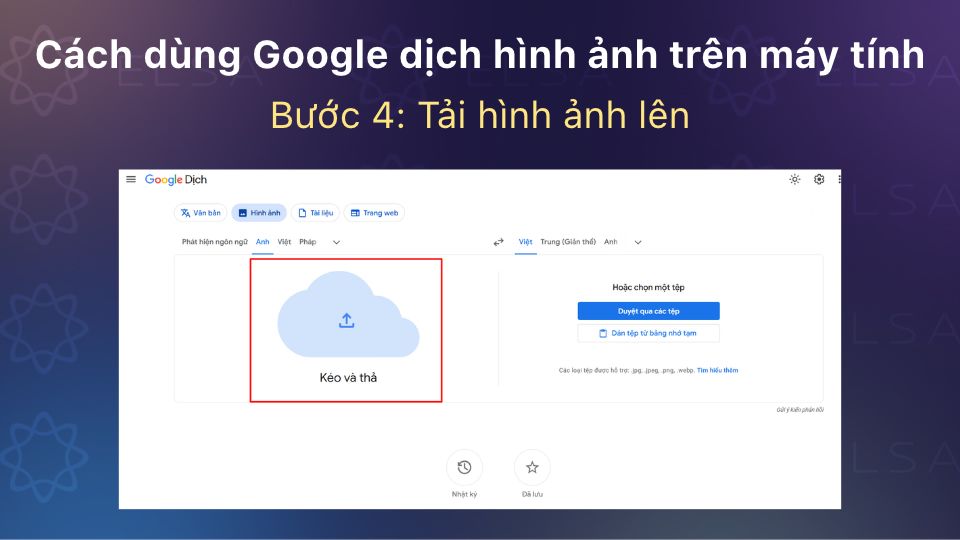
Bước 4: Tải hình ảnh lên
Khi sử dụng Google Dịch hình ảnh trực tuyến, bạn có thể nhấp vào nút Tìm tệp trên máy tính của bạn để chọn và tải ảnh cần dịch lên hệ thống. Ngoài ra, công cụ còn cho phép kéo thả ảnh trực tiếp từ thư mục vào khung tải hoặc dán nhanh ảnh đã sao chép qua tùy chọn Paste from clipboard (Dán từ bảng nhớ tạm).
Lưu ý: Google Dịch hiện chỉ hỗ trợ các định dạng .jpg, .jpeg, .png và hình ảnh cần đảm bảo độ rõ nét để đạt kết quả dịch tốt nhất.
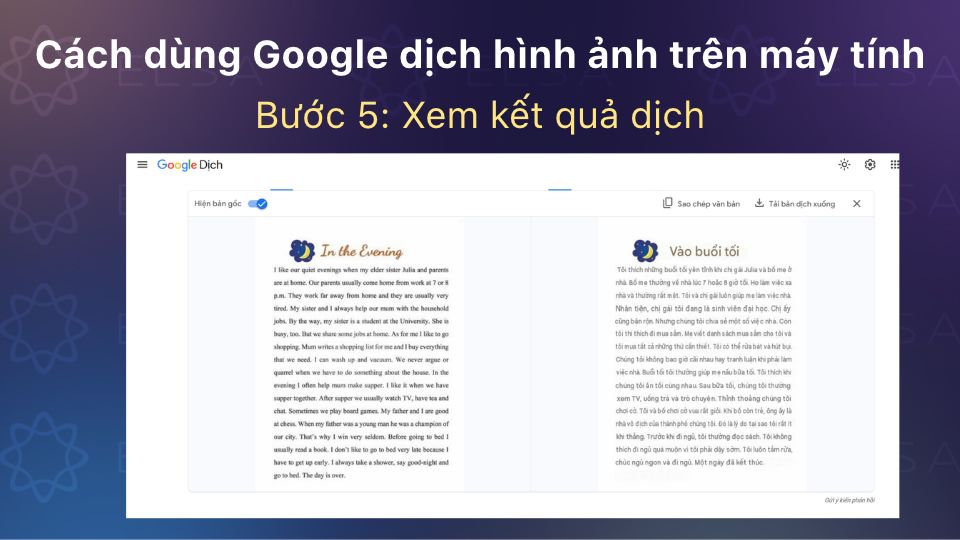
Bước 5: Xem kết quả dịch
Sau khi tải hình ảnh lên, Google Dịch sẽ tự động xử lý và hiển thị bản dịch trực tiếp trên ảnh. Bạn có thể sao chép văn bản đã dịch hoặc tải hình ảnh đã được dịch xuống máy tính. Nếu muốn so sánh với nội dung gốc, hãy bật chế độ Hiện bản gốc. Chế độ này sẽ hiển thị cả văn bản gốc và bản dịch để đối chiếu dễ dàng hơn.
Có thể bạn quan tâm: Cơ hội học tiếng Anh chuẩn như người bản xứ với ELSA Speak – Ưu đãi khủng lên đến 69%, đăng ký ngay kẻo lỡ!
Cách dùng camera Google Dịch hình ảnh trên điện thoại
Bên cạnh máy tính, bạn cũng có thể thao tác dịch tiếng Anh sang tiếng Việt bằng hình ảnh trực tiếp trên điện thoại, mang lại sự tiện lợi tối đa để tra cứu tài liệu mọi lúc mọi nơi.
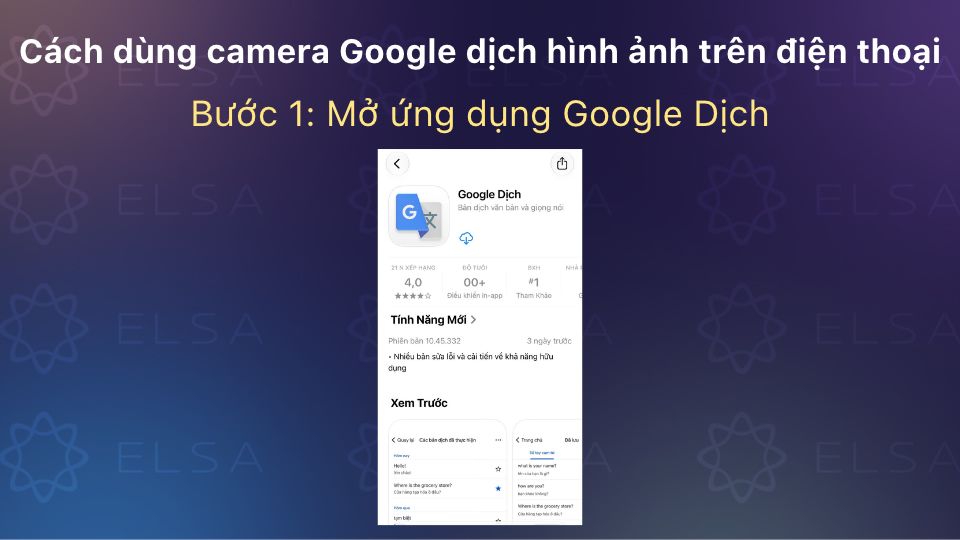
Bước 1: Mở ứng dụng Google Dịch
Trên điện thoại hoặc máy tính bảng, tìm và mở ứng dụng Google Dịch. Nếu chưa cài đặt, hãy tải ứng dụng từ Google Play Store (Android) hoặc App Store (iOS).
Bước 2: Thiết lập ngôn ngữ cần dịch
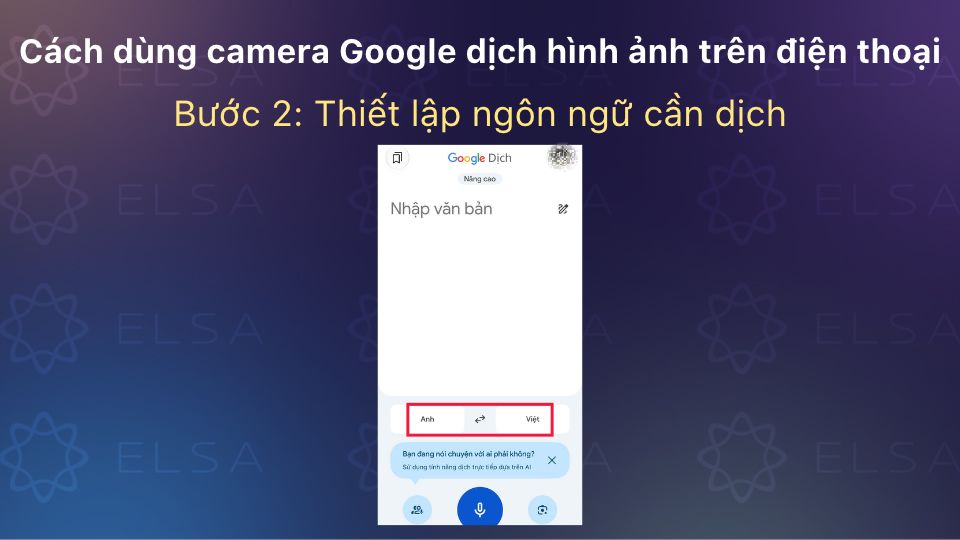
Ở giao diện chính, bạn tiến hành thiết lập cặp ngôn ngữ cần chuyển đổi:
- Ngôn ngữ nguồn (ô bên trái): Chọn ngôn ngữ của văn bản gốc (ví dụ chọn Google Dịch hình ảnh tiếng Anh) hoặc chọn Phát hiện ngôn ngữ nếu không rõ.
- Ngôn ngữ đích (ô bên phải): Chọn ngôn ngữ bạn muốn dịch văn bản sang, chẳng hạn thiết lập Google Dịch hình ảnh sang tiếng Việt để xem kết quả.
Bước 3: Nhấn vào biểu tượng Máy ảnh
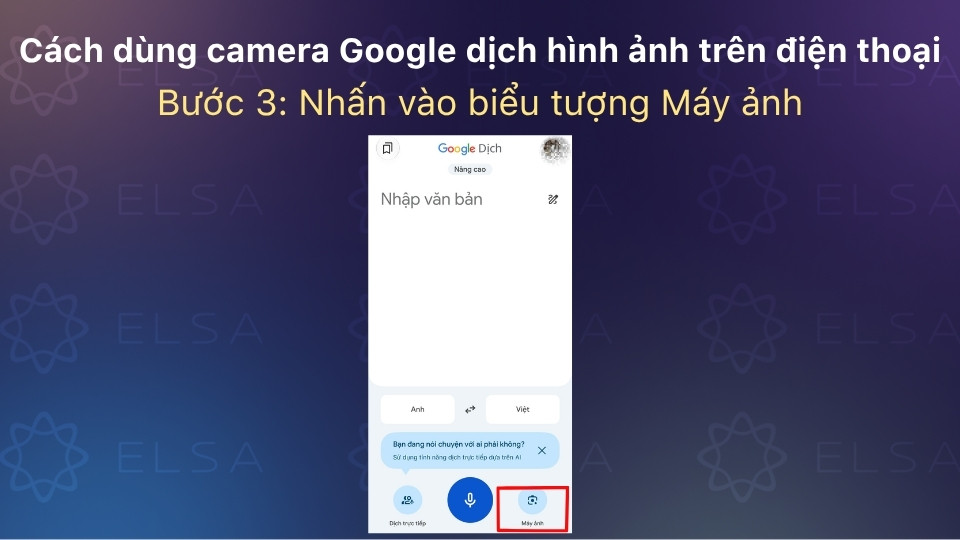
Trên giao diện chính, bạn nhấn vào biểu tượng Máy ảnh để bắt đầu sử dụng tính năng Google Dịch hình ảnh bằng camera với 3 tùy chọn thao tác:
- Dịch tức thì: Hướng trực tiếp camera vào văn bản cần dịch, hệ thống sẽ tự động nhận diện và hiển thị bản dịch ngay trên màn hình.
- Chụp/Quét: Căn chỉnh khung hình và nhấn nút Chụp, sau đó bôi chọn vùng văn bản cụ thể trên ảnh để xem bản dịch hoặc sao chép nội dung.
- Nhập (Chọn ảnh có sẵn): Nhấn vào biểu tượng Tất cả hình ảnh (Thư viện) ở góc màn hình để tải lên hình ảnh đã lưu sẵn trên thiết bị.
Lưu ý: Google Dịch hỗ trợ các định dạng phổ biến như .jpg, .jpeg, .png. Để tăng độ chính xác khi nhận diện, bạn cần đảm bảo hình ảnh rõ nét, đủ sáng và văn bản không quá nhỏ hoặc cách điệu.
Bước 4: Nhận kết quả dịch
Sau khi xử lý, ứng dụng sẽ hiển thị bản dịch trực tiếp trên ảnh.
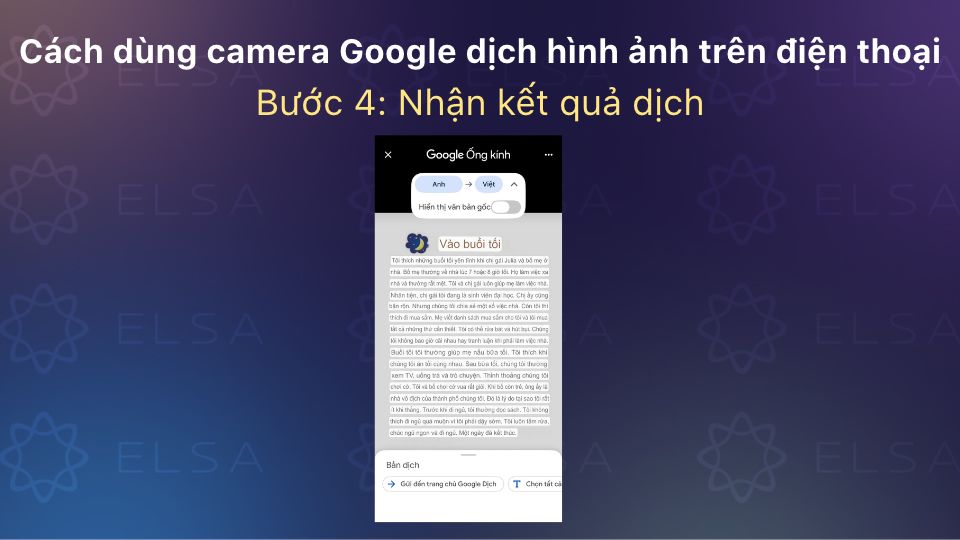
Ngoài ra, bạn có thể:
- Chọn một phần văn bản: Nhấn và kéo để chọn nội dung cần dịch.
- Sao chép bản dịch: Nhấn vào biểu tượng Sao chép để lưu văn bản.
- Nghe bản dịch: Nhấn vào biểu tượng Loa để ứng dụng đọc văn bản.
- Tìm kiếm thêm thông tin: Nhấn vào biểu tượng Tìm kiếm để tra cứu nội dung trên Google.
Dịch hình ảnh trên iPhone
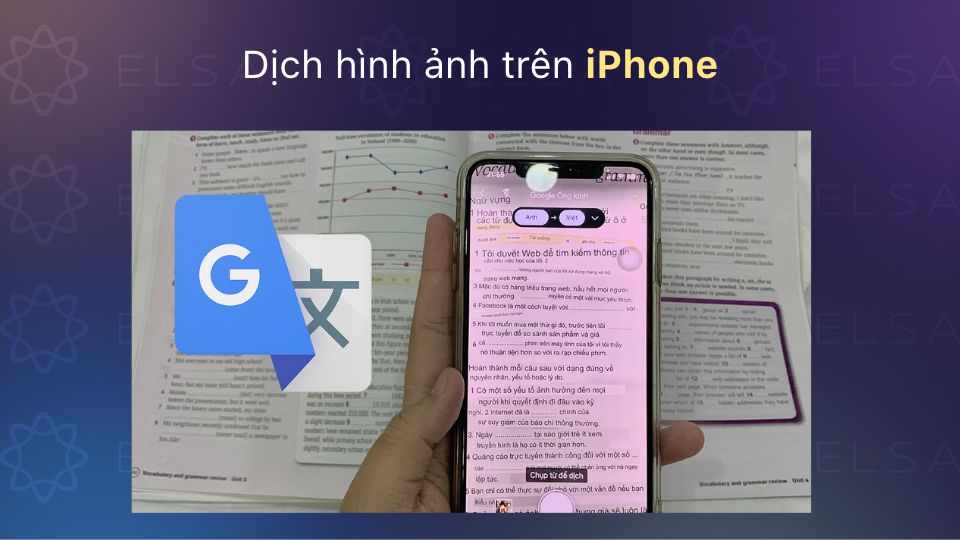
Để thực hiện Google Dịch hình ảnh trên điện thoại iPhone, sau khi mở ứng dụng Google Dịch và chọn cặp ngôn ngữ, bạn nhấn vào biểu tượng Máy ảnh nằm ngay bên dưới hộp văn bản. Tại giao diện camera, bạn có thể thao tác theo các cách sau:
- Xem bản dịch trực tiếp: Hướng camera vào văn bản cần dịch, bản dịch sẽ tự động xuất hiện và đè lên chữ gốc ngay trên màn hình.
- Tạm dừng khung hình: Trong lúc dùng tính năng chụp bằng camera Google Dịch hình ảnh, bạn có thể nhấn nút Chụp để giữ cố định hình ảnh, giúp đọc hoặc sao chép văn bản dễ dàng hơn.
- Dịch ảnh từ thiết bị: Nhấn vào biểu tượng Thư viện ảnh để chọn và tải lên hình ảnh có sẵn trong điện thoại của bạn.
Cách chuyển chữ trong hình ảnh thành văn bản
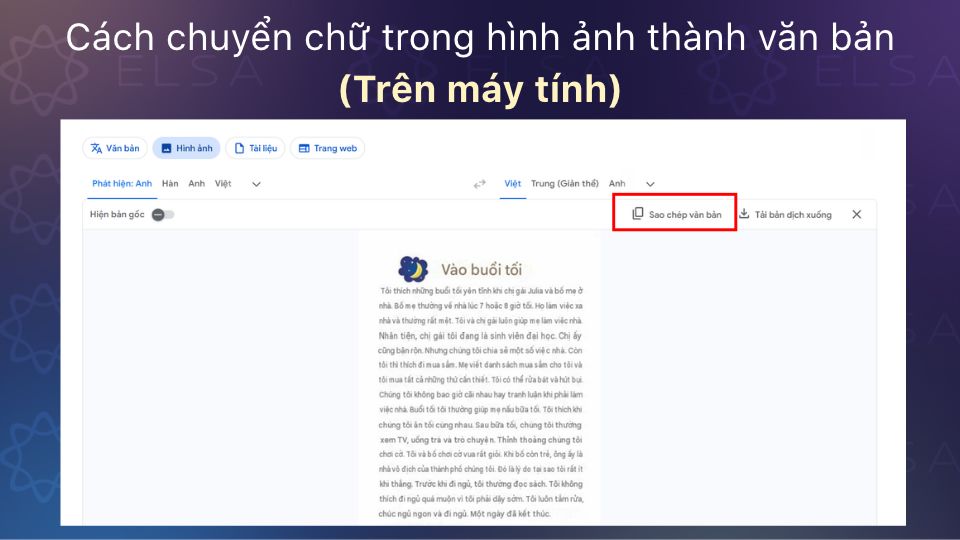
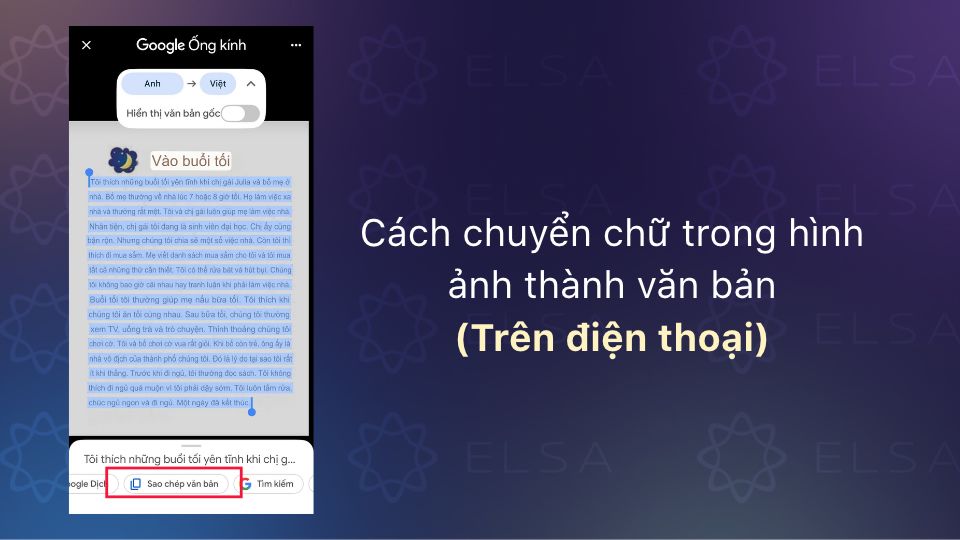
Bên cạnh việc xem bản dịch trực tiếp trên ảnh, công cụ Google Dịch hình ảnh free còn cho phép trích xuất nội dung ra chữ để người dùng dễ dàng chỉnh sửa và lưu trữ. Để thực hiện Google Dịch hình ảnh sang văn bản có thể sao chép, bạn thao tác tùy theo thiết bị đang sử dụng:
- Trên máy tính: Sau khi hệ thống dịch xong, bạn nhấn vào nút Sao chép văn bản ở góc trên bên phải để lấy toàn bộ nội dung dạng chữ, sau đó dán trực tiếp sang Word hoặc Google Docs. Nếu muốn lưu lại bức ảnh chứa chữ đã dịch, bạn có thể nhấn Tải bản dịch xuống (Lưu ý: Tùy chọn này chỉ tải về tệp hình ảnh đã được dịch, không phải xuất trực tiếp ra tệp văn bản).
- Trên điện thoại: Sau khi chụp hoặc tải ảnh lên, bạn dùng ngón tay bôi chọn vùng chữ cần lấy (hoặc nhấn Chọn tất cả), sau đó nhấn Sao chép văn bản và dán nội dung vừa lấy vào ứng dụng Word hoặc Ghi chú trên điện thoại.
Dịch hình ảnh không cần mạng
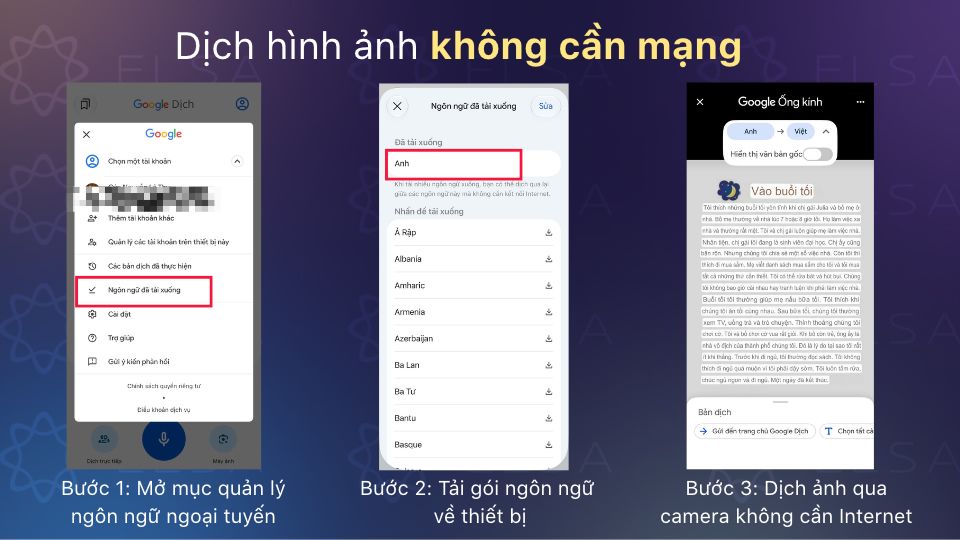
Theo xác nhận từ Google, tính năng dịch qua máy ảnh có thể hoạt động ngoại tuyến sau khi người dùng tải xuống các gói ngôn ngữ được hỗ trợ. Nhờ vậy, bạn vẫn dễ dàng sử dụng công cụ Google Dịch hình ảnh tiếng Anh miễn phí cũng như nhiều ngôn ngữ khác khi đi du lịch hoặc làm việc ở nơi không có kết nối Internet.
Để tải trước gói ngôn ngữ và sử dụng camera dịch ảnh không cần mạng trên điện thoại Android hoặc iPhone, bạn thực hiện theo hướng dẫn sau:
- Bước 1: Mở mục quản lý ngôn ngữ ngoại tuyến: Khi điện thoại còn kết nối mạng (nên dùng Wi-Fi), hãy mở ứng dụng Google Dịch. Nhấn vào ảnh hồ sơ tài khoản ở góc trên bên phải màn hình và chọn Ngôn ngữ đã tải xuống (hoặc nhấn trực tiếp vào tên ngôn ngữ ở màn hình chính).
- Bước 2: Tải gói ngôn ngữ về thiết bị: Tìm ngôn ngữ bạn muốn sử dụng khi không có mạng, sau đó nhấn vào biểu tượng Tải xuống (hình mũi tên chỉ xuống) nằm bên cạnh tên ngôn ngữ đó và chọn Tải xuống để xác nhận.
- Bước 3: Dịch ảnh qua camera không cần Internet: Sau khi tải thành công (xuất hiện biểu tượng dấu tích bên cạnh ngôn ngữ), bạn có thể quay lại giao diện chính, nhấn vào biểu tượng Máy ảnh để chụp, quét trực tiếp hoặc chọn ảnh từ thư viện để dịch ngay cả khi đã tắt Wi-Fi và dữ liệu di động.
Mẹo để dịch hình ảnh chính xác hơn
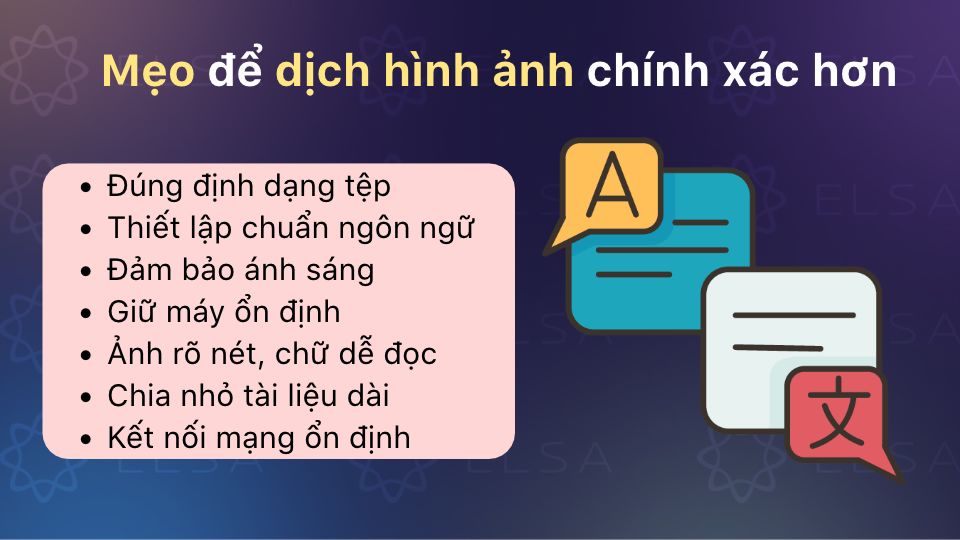
Để sử dụng công cụ Google Dịch hình ảnh tiếng Anh miễn phí cũng như các ngôn ngữ khác đạt độ chính xác cao nhất, bạn hãy áp dụng ngay những mẹo sau:
- Đúng định dạng tệp: Chỉ sử dụng hình ảnh thuộc các định dạng được hỗ trợ gồm .jpg, .jpeg hoặc .png.
- Thiết lập chuẩn ngôn ngữ: Chọn chính xác ngôn ngữ nguồn (Translate from) và ngôn ngữ đích (Translate to) trước khi dịch.
- Đảm bảo ánh sáng: Chụp ở nơi đủ sáng và chủ động bật đèn flash trên máy ảnh trong điều kiện thiếu sáng.
- Giữ máy ổn định: Cầm chắc thiết bị khi chụp để tránh làm hình ảnh bị rung lắc, mờ nhòe.
- Ảnh rõ nét, chữ dễ đọc: Ưu tiên hình ảnh sắc nét với phông chữ in phổ thông, rõ ràng.
- Chia nhỏ tài liệu dài: Tách văn bản dài thành nhiều bức ảnh riêng biệt để hệ thống nhận diện mặt chữ tốt hơn.
- Kết nối mạng ổn định: Sử dụng kết nối mạng mạnh nếu bạn chưa tải sẵn gói ngôn ngữ ngoại tuyến về máy.
Câu hỏi thường gặp
Google Dịch bằng hình ảnh có độ chính xác tương đối và đủ để hiểu nội dung chính (thường đạt 55% đến 94% tùy thuộc vào cặp ngôn ngữ và chất lượng hình ảnh). Kết quả dịch sẽ tốt hơn khi ảnh rõ nét, đủ sáng và văn bản dễ nhận diện.
Google Dịch hình ảnh chuyên dùng để dịch văn bản trong ảnh, còn Google Lens là công cụ nhận diện và tìm kiếm thông tin từ hình ảnh, trong đó có tích hợp tính năng dịch thuật.
Các lỗi phổ biến gồm ảnh mờ, chữ quá nhỏ, mất kết nối mạng hoặc ứng dụng hoạt động không ổn định. Để khắc phục, hãy chụp ảnh rõ nét hơn, kiểm tra Internet, cập nhật ứng dụng hoặc khởi động lại thiết bị.
Có. Theo hướng dẫn từ Google, công cụ này hoàn toàn có thể nhận diện và dịch các bản ghi chú viết tay khi người dùng thực hiện quét Google Dịch hình ảnh. Tuy nhiên, để hệ thống đọc mặt chữ chuẩn xác nhất, nét chữ viết tay cần rõ ràng, tách bạch và không quá rối.
Không cần cài đặt phần mềm. Nếu như trên điện thoại người dùng thường tải ứng dụng để dùng camera Google Dịch hình ảnh, thì trên máy tính bạn có thể truy cập trực tiếp vào website Google Dịch qua trình duyệt web và tải ảnh lên để dịch ngay lập tức.
Hy vọng hướng dẫn chi tiết trên sẽ giúp bạn áp dụng cách sử dụng Google Dịch hình ảnh trên điện thoại và máy tính một cách nhanh chóng, chuẩn xác. Bên cạnh việc tham khảo các app dịch tiếng Anh tiện lợi hay mẹo dùng Google Dịch đánh trọng âm, bạn đừng quên khám phá thêm danh mục Phương pháp học giao tiếp của ELSA Speak để bỏ túi nhiều bí quyết nâng trình ngoại ngữ hiệu quả mỗi ngày nhé!